Cuando un grupo de formación bonificada termina, hay que comunicarlo a FUNDAE con un archivo XML. Si cualquier dato falla, el archivo vuelve y se pierde tiempo. Esta guía te lleva por el proceso con Bonifica, la extensión gratuita de Facilo, en un grupo de ejemplo con datos inventados.
Antes de empezar
- Bonifica instalada en tu Moodle (guía de instalación).
- El identificador de la acción formativa y el del grupo, tal como los da la aplicación de FUNDAE.
- Los datos de la entidad: CIF, razón social y persona de contacto.
- Los datos de los participantes: documento, correo, teléfono, categoría profesional, nivel de estudios y si han recibido diploma.
Ajustes de la entidad (una sola vez)
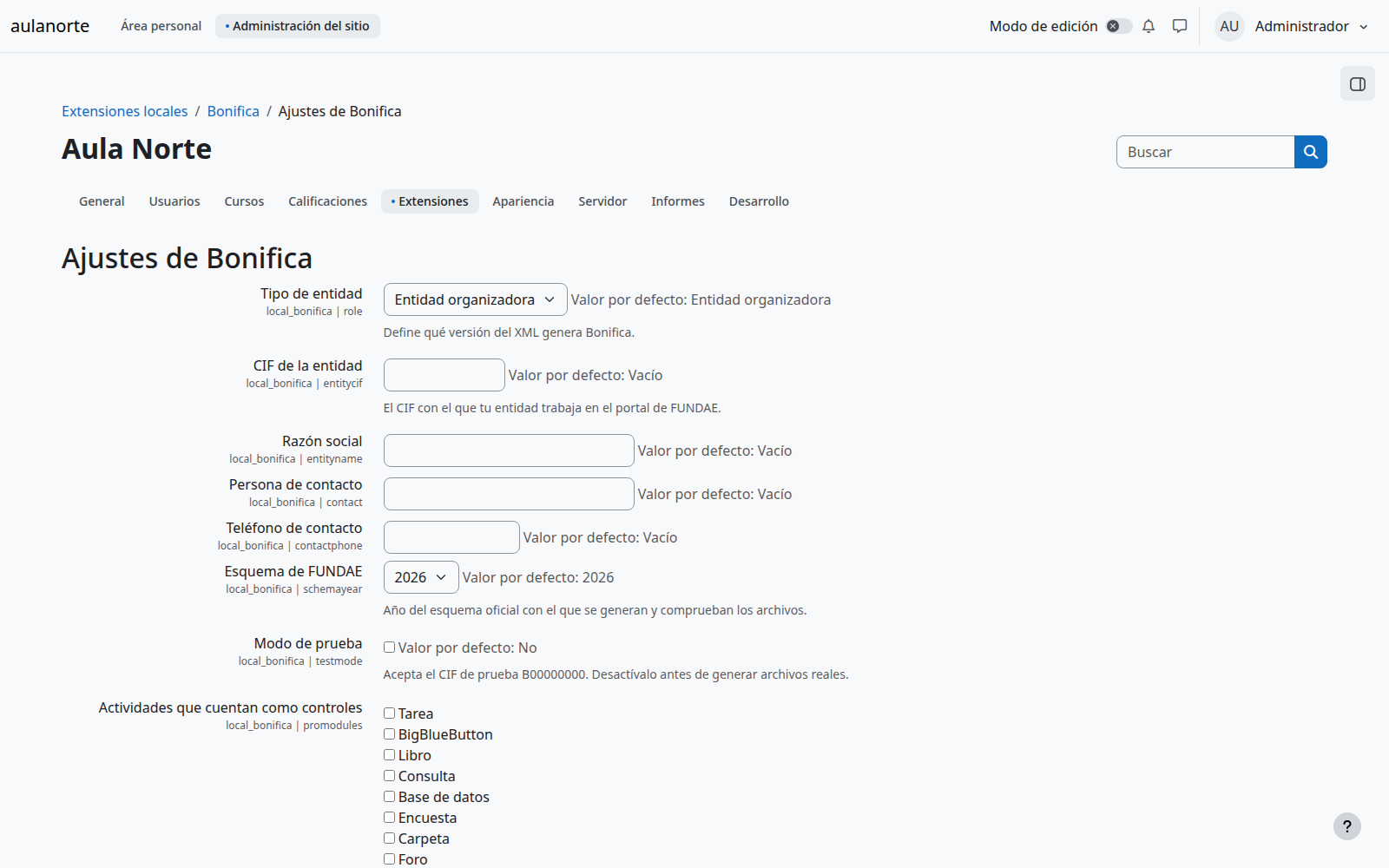
Entra en Administración del sitio → Extensiones → Extensiones locales → Bonifica. Elige tu papel: entidad organizadora (formas para empresas clientes), empresa bonificada (formas a tu propio personal) o grupo de empresas. Ese papel decide qué versión del archivo se genera y qué campos verás. Escribe el CIF y la razón social. Si el CIF no es válido, Bonifica te lo dice en el momento.
Paso 1. Datos de la acción y del grupo
- Abre el curso y pulsa Más → Bonifica.
- En la pestaña Acción, escribe el identificador de la acción (de 1 a 5 cifras), el nombre, la modalidad (presencial, teleformación o mixta) y las horas.
- En la pestaña Grupos, crea un grupo de FUNDAE por cada grupo de Moodle, con su identificador y las fechas de inicio y fin.
Si el curso no tiene grupos en Moodle, Bonifica usa el curso entero como un único grupo.
Paso 2. Participantes
En la pestaña Participantes verás una tabla parecida a tu hoja de cálculo. Tienes dos formas de rellenarla en la versión gratuita:
- A mano: pulsa Añadir participante y completa la fila.
- Pegando desde Excel o Calc: copia las filas con su cabecera, pulsa Pegar desde una hoja de cálculo y pega. Bonifica reconoce las columnas por su título, acepta tabuladores o punto y coma, limpia los teléfonos y avisa de las filas que no ha podido añadir, con el número de línea.
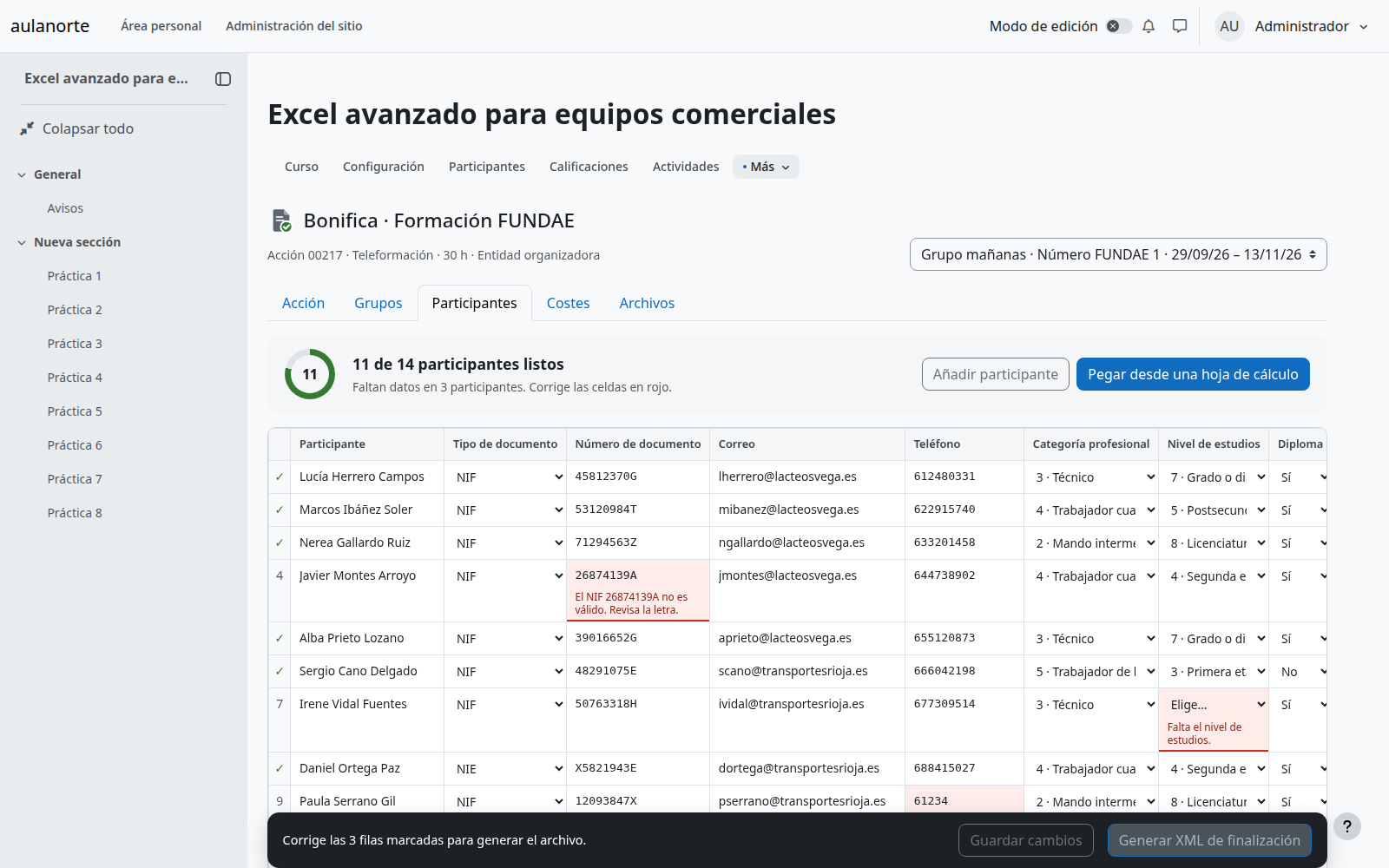
Las celdas con un dato incorrecto se ponen en rojo con el motivo debajo. Por ejemplo, la letra de un NIF o NIE se calcula con la regla oficial, y el teléfono se acepta con espacios, puntos o prefijo +34 siempre que tenga entre 9 y 12 cifras.
Paso 3. Costes
En la pestaña Costes escribe los importes de cada grupo y de cada empresa cliente: costes directos, indirectos, de organización (solo en la versión organizadora) y salariales. Bonifica no acepta importes negativos, con más de dos decimales o por encima del máximo que admite el esquema.
Paso 4. Comprobar y corregir
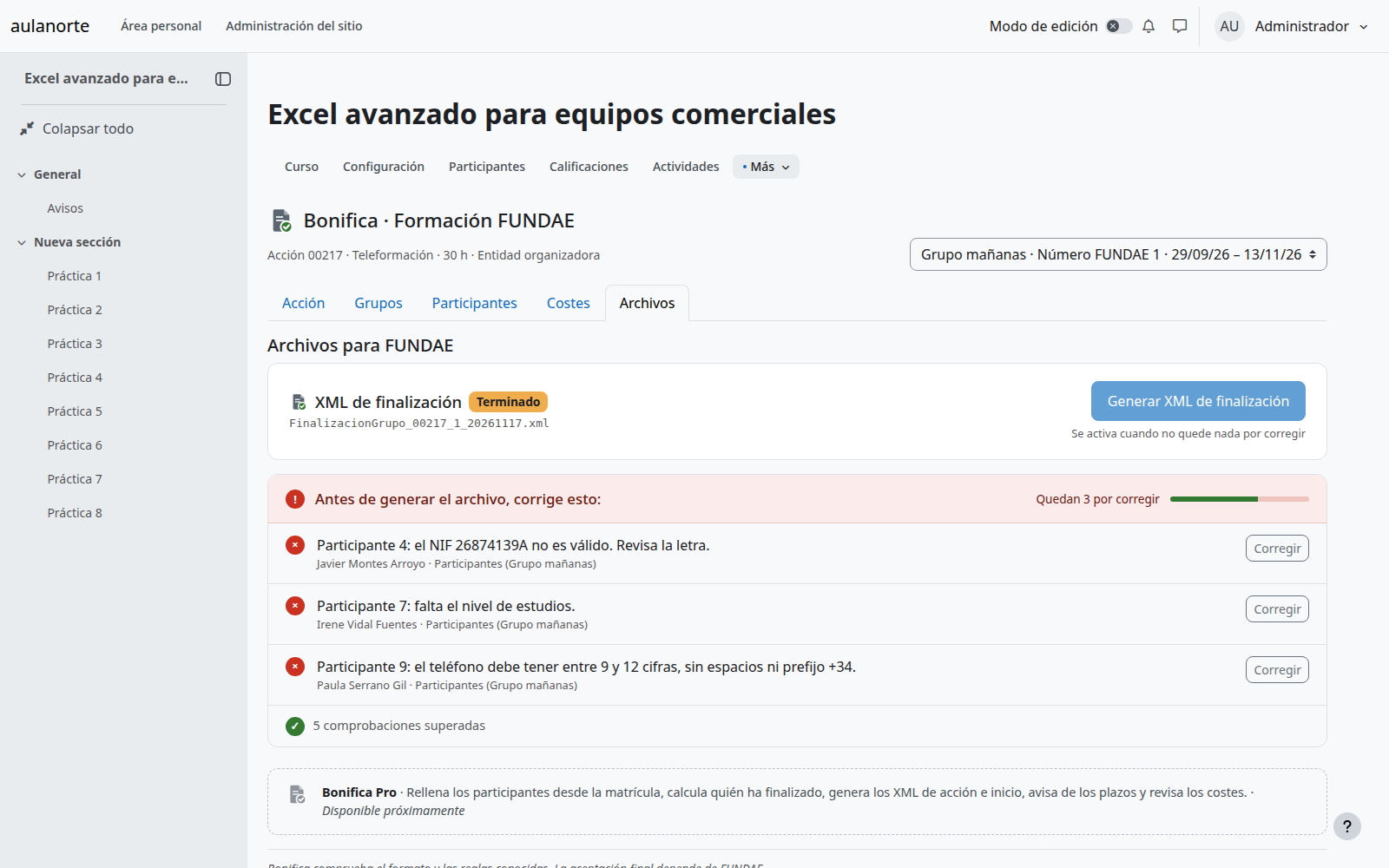
La pestaña Archivos es la comprobación final. Mientras falte algo, el botón Generar XML de finalización está apagado y un panel rojo lista cada problema con palabras claras, por ejemplo «Participante 4: el teléfono debe tener entre 9 y 12 cifras». Pulsa Corregir junto a cada uno, arréglalo ahí mismo y verás cómo pasa a verde.
Paso 5. Generar y subir el archivo
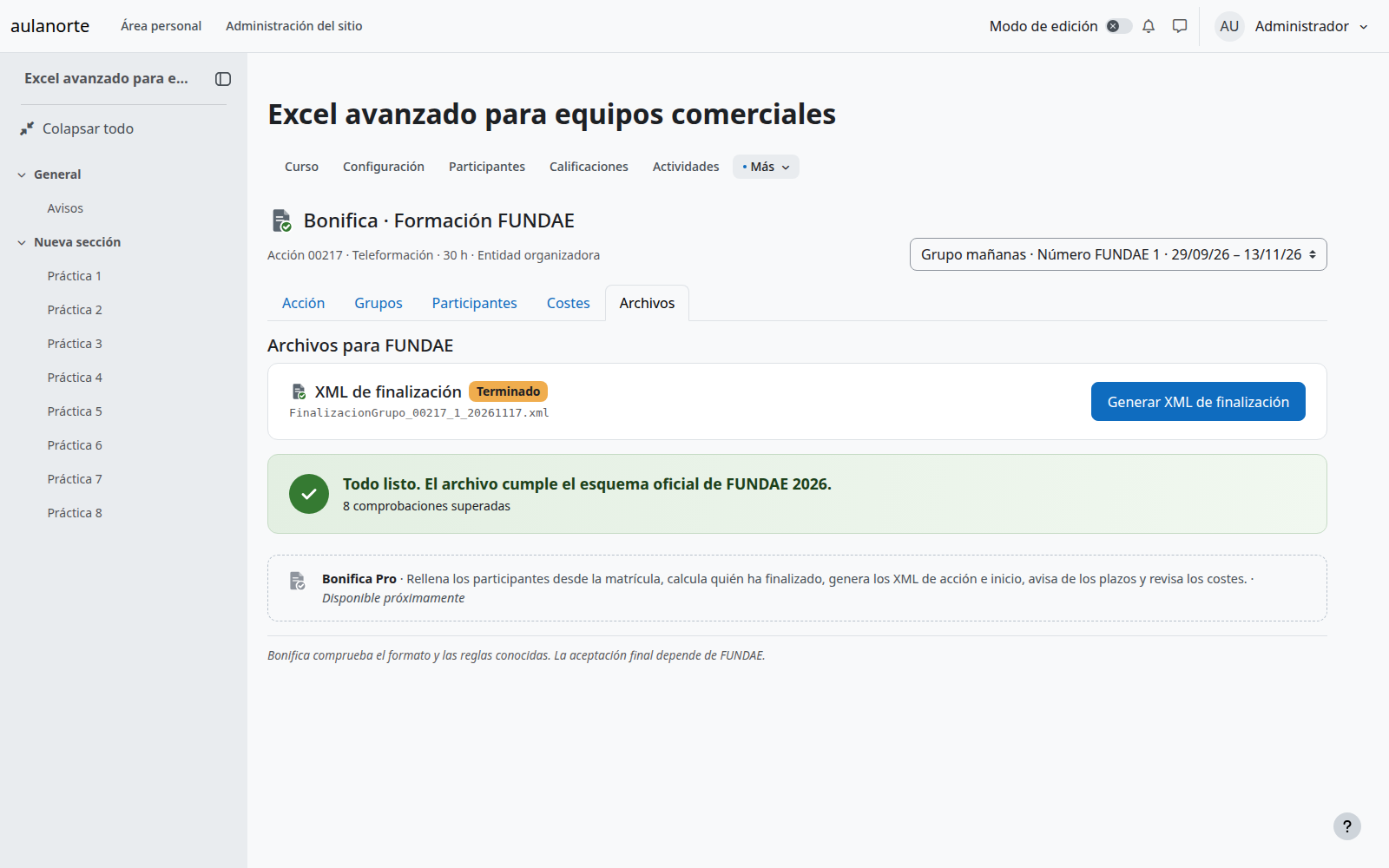
- Cuando no quede nada por corregir aparece el panel verde Todo listo.
- Pulsa Generar XML de finalización. Se descarga un archivo con el nombre
FinalizacionGrupo_{idAccion}_{idGrupo}_{fecha}.xml. - Sube el archivo en la aplicación informática de FUNDAE, con tu acceso habitual.
- Vuelve a Bonifica y pulsa Marcar como subido. El grupo pasa a Fin comunicado.
Bonifica guarda quién generó cada archivo y cuándo, pero nunca guarda el contenido del archivo ni envía nada a ningún sitio. Tus datos se quedan en tu Moodle.
Errores frecuentes
| Lo que ves | Qué hacer |
|---|---|
| El NIF o NIE no es válido | Revisa la letra final y que no haya espacios ni guiones. La letra de control se calcula con la regla oficial. |
| Máximo 5 dígitos | El identificador de acción y de grupo tiene de 1 a 5 cifras, como lo da la aplicación de FUNDAE. |
| Documento repetido en el grupo | Un mismo documento no puede aparecer dos veces en el grupo. Borra la fila duplicada. |
| Importe no válido | Usa como máximo siete cifras enteras y dos decimales, sin signo negativo. |
| Falta la fecha de fin | Completa las fechas del grupo en la pestaña Grupos. |
¿Y si algo no sale?
Escríbenos desde la página de soporte y cuéntanos qué mensaje ves. Usa siempre datos de prueba, nunca documentos reales, en tus mensajes.